






ikas Fatura Entegratör Kurulum Rehberi: Adım Adım Entegrasyon Kılavuzu
E-ticaret mağazanızda satış süreçlerini hızlandırmanın ve siparişleriniz için otomatik olarak fatura kesilmesini sağlamanın en kolay yolu, ikas mağazanızı Fatura Entegratör ile birbirine bağlamaktır. Bu entegrasyon sayesinde her siparişiniz doğrudan faturalandırılmaya hazır hale gelir, operasyonel yükünüz azalır ve zamandan tasarruf edersiniz.
Bu rehberimizde, adım adım ikas fatura entegrasyonu kurulumunu nasıl gerçekleştireceğinizi öğreneceksiniz
Adım 1: Fatura Entegratör Panelinde Kurulumu Başlatın
Entegrasyon sürecini başlatmak için öncelikle Fatura Entegratör paneline giriş yapmanız gerekir.
- Fatura Entegratör uygulamasını açın.
- Sol menüden sırasıyla Ayarlar > Satış Kanalları bölümüne gidin.
- Sağ üst köşede yer alan Kanal Ekle butonuna tıklayın.
- Karşınıza çıkan seçenekler arasından ikas kanalını seçerek ekleme işlemini başlatın.
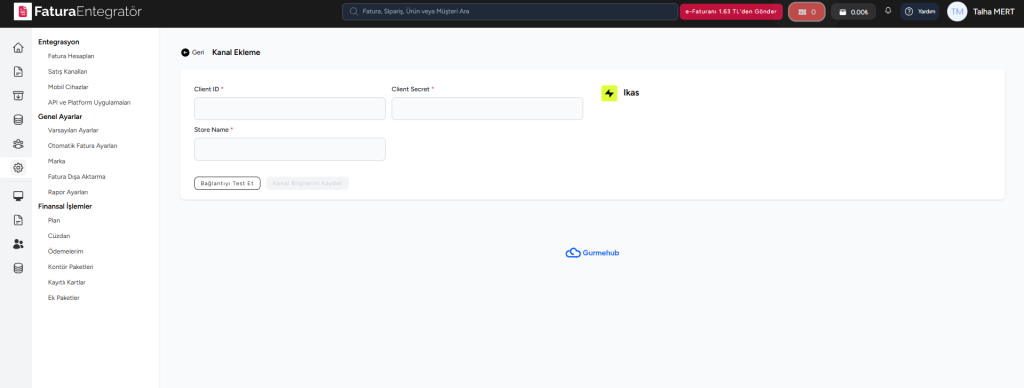
Not: Bu sayfadaki bilgileri tamamlayabilmek için ikas panelinden API bilgilerini almamız gerekmektedir. Şimdi ikas paneline geçiş yapalım.
Adım 2: ikas Panelinde Özel Uygulama Tanımlayın
Mağazanızın Fatura Entegratör ile güvenli bir şekilde veri alışverişi yapabilmesi için ikas tarafında özel bir entegrasyon uygulaması oluşturmalısınız.
- ikas yönetim panelinize giriş yapın.
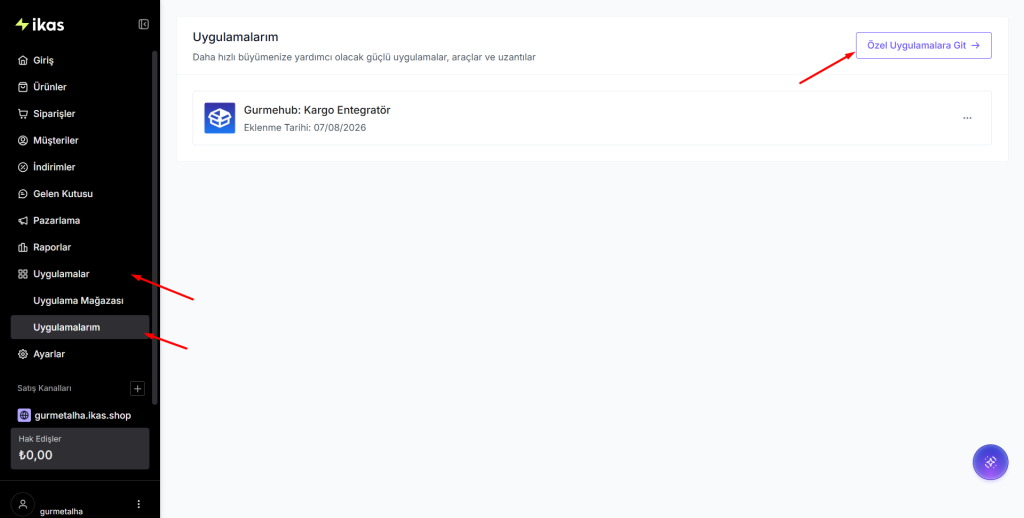
- Sol menüde yer alan Uygulamalarım kısmına gelin.
- Açılan sayfada Özel Uygulamalara Git bağlantısına tıklayın.
- Sağ üst tarafta bulunan Özel Bir Uygulama Ekle butonuna tıklayın.
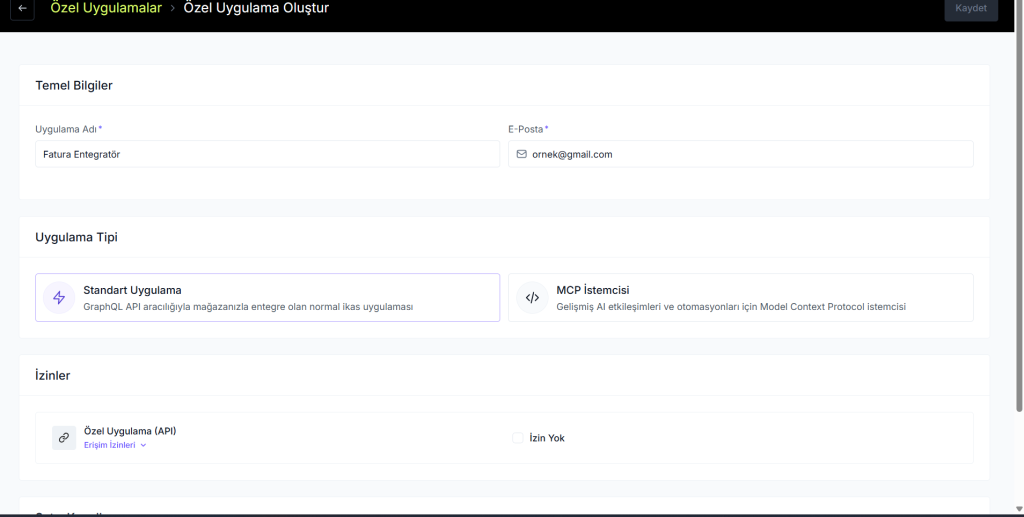
- Açılan formda ilgili alanları doldurun:
- Uygulama Adı:
fatura entegratörüyazabilirsiniz. - E-posta: İletişim için standart bir e-posta adresi girin.
- Uygulama Tipi: Standart Uygulama seçeneğini belirleyin.
- Uygulama Adı:
Adım 3: ikas Fatura Entegrasyonu Erişim İzinleri ve API Anahtarlar
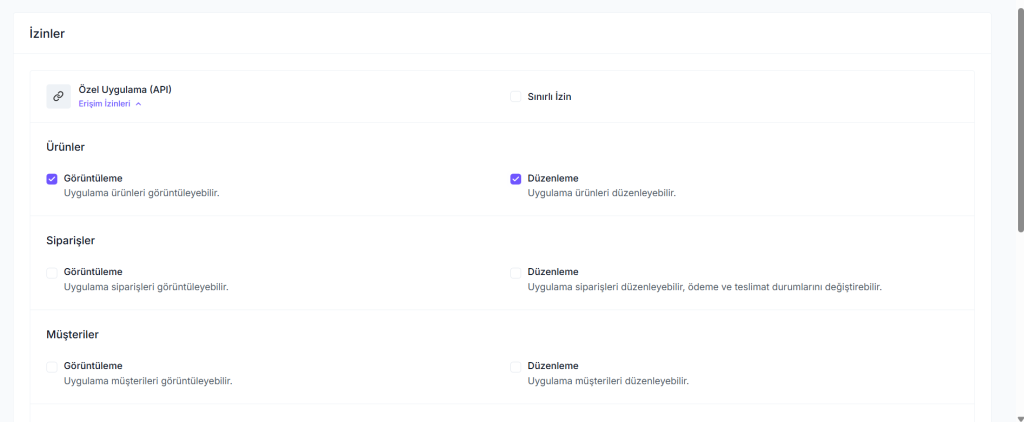
Fatura Entegratör’ün sadece faturalandırma için gerekli verilere erişmesi güvenlik açısından en sağlıklı yöntemdir.
- Uygulama oluşturma ekranındaki Erişim İzinleri bölümüne gelin.
- Burada sadece “Ürünler” yetkisine izin vermeniz (işaretlemeniz) yeterli olacaktır.
- Bilgileri onayladıktan sonra Kaydet butonuna tıklayın.
- Kaydetme işleminin ardından sistem size iki adet benzersiz anahtar üretecektir:
- Client ID
- Client Secret
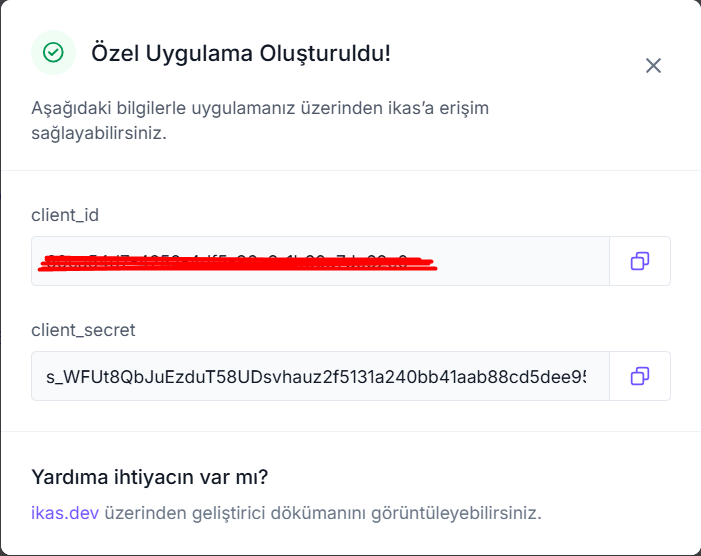
Önemli: Bu ekranda üretilen Client ID ve Client Secret değerlerini güvenli bir yere kopyalayın veya pencereyi kapatmadan bir sonraki adıma geçin.
Adım 4: API Bilgilerini Fatura Entegratör’e Tanımlayın
Şimdi ikas’tan aldığımız bu API anahtarlarını Fatura Entegratör paneline kaydederek köprüyü kuracağız.
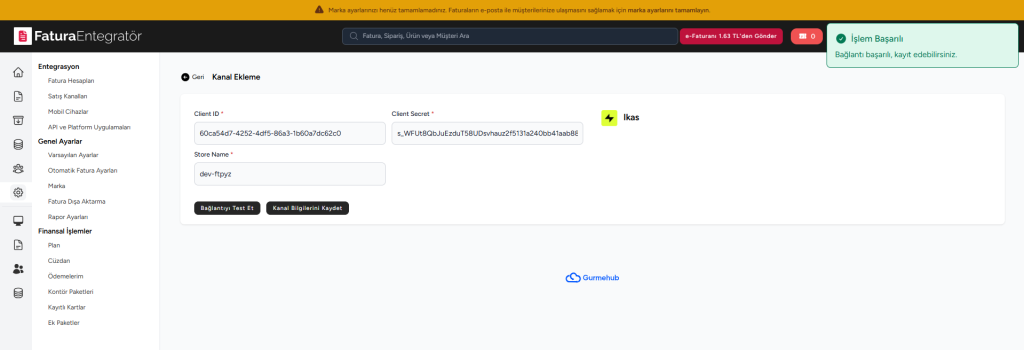
- Fatura Entegratör paneline (Açık bıraktığınız ikas kanal ekleme sayfasına) geri dönün.
- ikas panelinden kopyaladığınız Client ID ve Client Secret bilgilerini ilgili alanlara yapıştırın.
- Bilgileri girdikten sonra alt kısımda bulunan Bağlantıyı Test Et butonuna tıklayın.
- Test başarılı uyarısı aldıktan sonra Kanal Bilgilerini Kaydet butonuna basarak entegrasyonu tamamlayın.
Adım 5: Siparişleri Senkronize Edin ve Başlatın
Bağlantı başarıyla kurulduktan sonra mağazanızdaki siparişleri Fatura Entegratör paneline çekmeye hazırsınız.
- Fatura Entegratör panelindeki Siparişler sekmesine geçiş yapın.
- Sayfadaki Senkronizasyonu Başlat butonuna tıklayın.
- Entegrasyon aktif olduğunda, ikas üzerinde gerçekleşen tüm yeni siparişleriniz bu listede anlık olarak listelenmeye başlayacaktır.
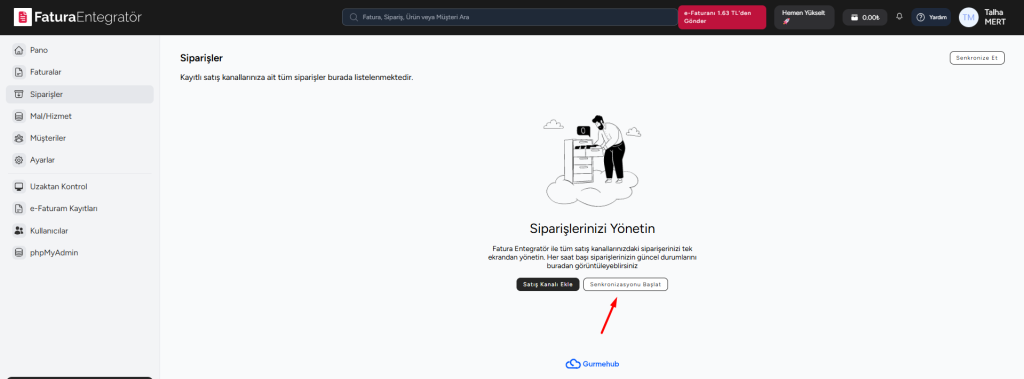
ℹ️ Eğer mağazanız yeni kurulduysa ve henüz hiç siparişiniz yoksa liste boş görünebilir. İlk siparişiniz düştüğü andan itibaren entegrasyonun çalıştığını bu ekrandan gözlemleyebilirsiniz.
Sonuç
Tebrikler! ikas fatura entegrasyyonu başarıyla kuruldu. Artık siparişlerinizin faturalandırma süreçleri tamamen otomatik ve hatasız bir şekilde Fatura Entegratör üzerinden yürütülecektir.
Fatura süreçlerinizi bugün otomatikleştirin
ikas mağazanızdaki siparişler otomatik faturalansın, e-Arşiv ve e-Fatura ayrımı sizden bağımsız yapılsın. Kurulum 5 dakika, kredi kartı gerekmez.
Ücretsiz Hesap Oluşturun