


4 Adımda WooCommerce Vergi Ayarları Nasıl Ayarlanır?

4 Adımda WooCommerce Vergi Ayarları Nasıl Ayarlanır?
Online mağaza işletmeciliği yaparken vergi hesaplamalarını doğru yapmak, işinizin sağlığı için en önemli konulardan biridir. Neyse ki WooCommerce, bu süreci karmaşık kodlara ihtiyaç duymadan, birkaç tıkla halletmenize olanak tanır.
Bu basit kılavuz ile, mağazanızın vergi ayarlarını nasıl yapacağınızı adım adım öğreneceksiniz.
Unutmayın: Vergi oranları ve kuralları ülkenize, sattığınız ürüne ve müşterinizin konumuna göre değişir. Hangi oranları uygulayacağınız konusunda mutlaka bir muhasebeciye danışın.
Adım 1: Vergileri Aktif Etme
WooCommerce’da vergi ayarlarını yapmaya başlamadan önce, bu özelliği açmanız gerekir.
- WooCommerce → Ayarlar → Genel sekmesine gidin.
- Sayfayı aşağı kaydırın ve “Vergileri ve vergi hesaplamalarını etkinleştir” kutucuğunu işaretleyin.
- Sayfanın en altındaki “Değişiklikleri Kaydet” butonuna tıklayın.
Bu işlemi yaptığınızda, Ayarlar menünüzde yeni bir “Vergi” sekmesi görünecektir. Artık detaylı ayarlara geçebiliriz!
Adım 2: Temel Vergi Kurallarını Belirleme
Şimdi WooCommerce → Ayarlar → Vergi sekmesine gidin. Karşınıza çıkan ilk bölüm, mağazanızın vergi mantığını kuracağınız yerdir.
1. Fiyatları Nasıl Giriyorsunuz?
Bu, en kritik ayardır:
- Evet, fiyatları vergi dahil gireceğim: Ürün fiyatını girerken, müşterinin ödeyeceği son fiyatı (KDV dahil) yazarsınız. WooCommerce, vergiyi bu fiyattan ayırır.
- Hayır, fiyatları vergi hariç gireceğim: Ürün fiyatını girerken sadece net maliyeti (KDV hariç) yazarsınız. WooCommerce, vergi oranını bu fiyatın üzerine ekler.
2. Vergi Hesaplaması Neye Göre Yapılacak?
Verginin hangi adrese göre hesaplanacağını seçin. Çoğu zaman en mantıklı seçenek şudur:
- Müşteri gönderim adresi : Vergi, müşterinin ürünün gönderilmesini istediği konuma göre hesaplanır.
3. Kargo Ücreti Vergi Sınıfı
Kargo ücretine uygulanacak vergi kuralını seçin.
- Genellikle varsayılan seçenek olan Sepet ürünlerine dayalı kargo vergi sınıfı seçeneğinde kalmak en kolayıdır. Bu, kargo vergisinin, sepetteki ürünlerin vergi oranıyla aynı olmasını sağlar.
Adım 3: Fiyatları Müşteriye Gösterme
Bu ayarlar, müşterinizin mağazanızda fiyatları nasıl göreceğini yönetir.
- Mağazada fiyatları görüntüle: Ürün sayfasında ve katalogda fiyatları Vergi Dahil mi yoksa Vergi Hariç mi göstereceğinizi seçin.
- Sepet ve ödeme sırasında fiyatları görüntüle: Müşteriniz sepet ve ödeme sayfasına geldiğinde fiyatları Vergi Dahil veya Vergi Hariç gösterebilirsiniz.
- Fiyat görüntüleme soneki: Fiyatın hemen yanına bilgi notu ekleyebilirsiniz. Örneğin, fiyatı vergi hariç gösteriyorsanız, bu alana “+KDV” yazabilirsiniz.
Adım 4: Vergi Oranlarını Tanımlama
Şimdi sıra, gerçek vergi oranlarını sisteme girmeye geldi.
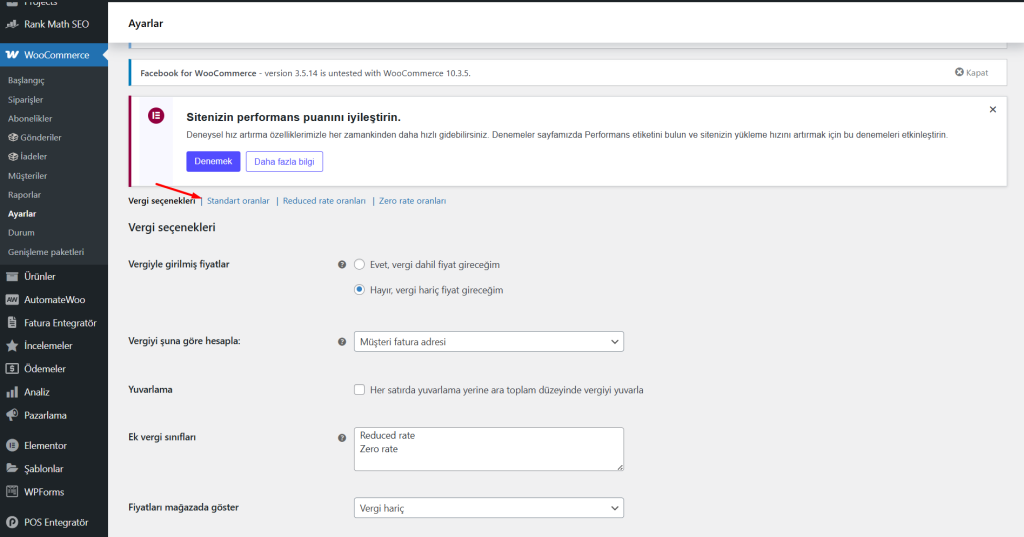
- Vergi sekmesindeyken sayfanın üst kısmındaki “Standart Oranlar” bağlantısına tıklayın. (Eğer özel vergi oranlarınız varsa (örneğin %1 için İndirimli Oran), önce Adım 2’nin altındaki “Ek Vergi Sınıfları” kısmından o sınıfı oluşturmalısınız.)
- Açılan tabloda “Vergi oranı ekle” butonuna tıklayın.
- Karşınıza çıkan satırları doldurun:
| Ayar | Ne Anlama Geliyor? | Basit Kullanım |
| Eyalet/İl Kodu | Verginin geçerli olduğu eyaleti/ili. | Türkiye için Genellikle * kullanılır. |
| Oran (%) | Uygulanacak vergi yüzdesi. | %20 KDV için sadece 20 yazın. |
| Vergi Adı | Müşterinin göreceği isim. | KDV veya Satış Vergisi yazabilirsiniz. |
| (Simge Alanı) | Bu verginin kargo ücretine de uygulanıp uygulanmayacağı. | Genellikle işaretli kalmalıdır. |
| 4. Tüm oranlarınızı girdikten sonra “Değişiklikleri Kaydet” butonuna tıklayın. |
- Tüm oranlarınızı girdikten sonra “Değişiklikleri Kaydet” butonuna tıklayın.

Tebrikler! WooCommerce mağazanızın temel vergi ayarlarını başarıyla tamamladınız. Artık müşterileriniz, sepetlerinde doğru hesaplanmış vergiyi görecektir.
Vergi ve Fatura Süreçlerinizi Fatura Entegratör ile Otomatikleştirin!
WooCommerce vergi ayarlarını tamamlamak, işin sadece bir yarısıdır. Sattığınız ürünler için yasal olarak e-Fatura veya e-Arşiv Fatura düzenlemeniz, iade ve iptal süreçlerini yönetmeniz gerekir.
Neden manuel fatura kesme zahmetine katlanasınız?
Fatura Entegratör uygulaması ile tanışın!
Bu pratik entegratör sayesinde:
- WooCommerce mağazanızdaki siparişleriniz otomatik olarak algılanır.
- Vergi kurallarınıza uygun e-Faturalar anında saniyeler içinde kesilir.
- Müşterilerinizin faturaları otomatik olarak e-posta ile gönderilir.
- Muhasebe süreçlerinizi kolaylaştırarak size zaman ve maliyet tasarrufu sağlar.
Vergi ayarlarınızı doğru yaptınız, şimdi fatura kesme işini profesyonellere bırakın. Mağazanızın verimliliğini artırmak ve yasal süreçleri sorunsuz yönetmek için Fatura Entegratör WooCommerce sayfasını hemen ziyaret edin ve iş yükünüzü hafifletin!
